
Các Ribbon của VDSC Add-in
Sau khi cài đặt, tab VDSC xuất hiện trên Ribbon Excel với 12 nút chia thành 4 nhóm. Trang này giới thiệu chức năng và các sản phẩm bên trong từng Ribbon; luồng thao tác xem tại Hướng dẫn.
Tổng quan Tab VDSC
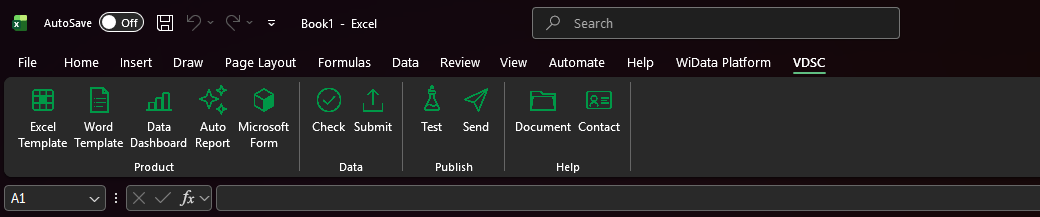
Tab VDSC trên thanh công cụ Excel — các Ribbon chia làm 4 nhóm.
| Nhóm | Ribbon | Vai trò |
|---|---|---|
| Product | Excel Template · Word Template · Data Dashboard · Auto Report · Microsoft Form | Template báo cáo Excel và Word (nhận định chuyên viên, phân tích doanh nghiệp, model định giá DCF, consensus…), dữ liệu thô, dashboard dữ liệu, công cụ tự động. |
| Data | Query · Check · Submit | Hỏi dữ liệu bằng ngôn ngữ tự nhiên (hệ thống đổ kết quả ra Excel), kiểm tra & khám phá dữ liệu (soát ô model DCF, mạng lưới biến, lịch sử consensus), rồi submit dữ liệu của file Excel đang mở lên hệ thống. |
| Publish | Test · Send | Gửi sản phẩm đăng tải theo nhóm. Hai chế độ: Gửi thử & Gửi chính thức. |
| Help | Document · Contact | Tài liệu hướng dẫn và kênh liên hệ hỗ trợ người dùng. |

Excel Template
Tạo báo cáo / model / dữ liệu thô dạng Excel theo luồng 3 bước: chọn sản phẩm → chọn mã cổ phiếu → chọn nơi xuất kết quả. Đây là Ribbon được dùng nhiều nhất, chứa 7 sản phẩm, chia làm 3 dòng: [Mẫu] báo cáo, [Model]/[Template] và [Data] dữ liệu thô.
Các sản phẩm bên trong
[Mẫu] Nhận định chuyên viênTemplate báo cáo›
Công dụng: tạo nhanh ghi chú phân tích cổ phiếu dạng rút gọn, cập nhật quan điểm/nhận định định kỳ về một mã.
Chức năng: tự lấy dữ liệu công ty theo mã → dựng khung báo cáo Excel chuẩn VDSC (cover/about/contact/sample) → điền dữ liệu để bạn chỉ việc viết nhận định.
Đầu vào: mã cổ phiếu (vd HPG); nơi xuất. Kết quả: file Excel báo cáo, tự mở.
Ghi chú: nếu chọn "Load vào file đang mở" mà sheet trùng tên đã tồn tại, hệ thống báo lỗi để tránh ghi đè — hãy đổi tên/xoá sheet trước.
[Mẫu] Phân tích doanh nghiệpTemplate báo cáo›
Công dụng: tạo báo cáo phân tích đầy đủ về doanh nghiệp theo khung tiêu chuẩn VDSC (bản dài, chuyên sâu).
Chức năng: lấy bộ dữ liệu công ty chi tiết → dựng template "long report" và điền dữ liệu.
Đầu vào: mã cổ phiếu; nơi xuất. Kết quả: file Excel báo cáo phân tích chi tiết.
Ghi chú: bản dài hơn "Nhận định chuyên viên"; phù hợp báo cáo chính thức/định kỳ.
[Model] Định giá DCFModel định giá›
Công dụng: cung cấp mô hình định giá (DCF) đã nạp sẵn dữ liệu để định giá cổ phiếu. Sheet định giá chính là #DCF — cũng chính là đầu vào cho Check và Submit.
Chức năng: tải dữ liệu giao dịch (~1.200 phiên) + báo cáo tài chính IS/BS/CF theo Quý & Năm → nạp vào các sheet ẩn (_INFO, _TRADING_*, _IS_*, _BS_*, _CF_*) của model mẫu → tạo bản sao, lưu và mở.
Template theo nhóm ngành: add-in tự nhận diện nhóm ngành của công ty (COMPANY · BANK · SECURITIES · INSURANCE) và chọn đúng file model nền tương ứng.
Đầu vào: mã cổ phiếu. Kết quả: file Excel model định giá (có dữ liệu nền ẩn), luôn mở ở file mới.
Ghi chú: sản phẩm này bỏ qua lựa chọn "nơi xuất" — luôn tạo file mới. Nhóm ngành chưa có template sẽ báo lỗi rõ ràng. Đơn vị BCTC là tỷ đồng. Phần giả định/định giá do người dùng nhập.
[Template] ConsensusTemplate nhập liệu›
Công dụng: cung cấp layout mẫu chuẩn để nhập nhận định/dự phóng (consensus) cho một cổ phiếu/doanh nghiệp.
Chức năng: tự xác định nhóm ngành của công ty (hiện có template cho BANK và COMPANY) → chọn đúng template consensus → điền sẵn ngày lập + mã cổ phiếu → chèn sheet vào workbook.
Đầu vào: mã cổ phiếu; nơi xuất. Kết quả: sheet #CONSENSUS thêm vào workbook.
Ghi chú: không có template cho nhóm ngành → báo lỗi rõ. Nếu sheet #CONSENSUS đã tồn tại, xử lý trước khi nạp lại. Sheet này là đầu vào cho Check và Submit.
[Data] BCTC + TK Giao dịchData raw · Mới›
Công dụng: nạp trọn bộ dataset mà model định giá cần — dùng khi muốn cập nhật dữ liệu nền cho một model DCF đang mở mà không phải tạo lại model từ đầu.
Chức năng: lấy cùng bộ dữ liệu như sản phẩm [Model] Định giá DCF (giao dịch ~1.200 phiên resample Ngày/Tuần/Tháng/Quý/Năm + BCTC IS/BS/CF theo Quý & Năm) nhưng ghi thẳng vào workbook thay vì copy file model mới.
Đầu vào: mã cổ phiếu; nơi xuất. Kết quả: các sheet _INFO, _TRADING_D/_W/_M/_Q/_Y, _IS_Q/_Y, _BS_Q/_Y, _CF_Q/_Y.
Ghi chú: đây là cách chuẩn để refresh dữ liệu cho model định giá: mở file model → chạy sản phẩm này → chọn "File Excel đang mở". Đơn vị BCTC là tỷ đồng.
[Data] Báo cáo tài chínhData raw›
Công dụng: lấy dữ liệu BCTC thô của một cổ phiếu phục vụ phân tích/model — bản nhẹ hơn "BCTC + TK Giao dịch" vì không tải dữ liệu giao dịch.
Chức năng: truy xuất IS / BS / CF theo Quý và Năm; mỗi loại một sheet (đơn vị tỷ đồng).
Đầu vào: mã cổ phiếu; nơi xuất. Kết quả: sheet _INFO + _IS_Q/_BS_Q/_CF_Q và _IS_Y/_BS_Y/_CF_Y.
Ghi chú: là dữ liệu thô để dùng tiếp, không phải báo cáo trình bày sẵn.
[Data] Thống kê giao dịchData raw›
Công dụng: lấy dữ liệu thống kê giao dịch theo nhiều khung thời gian, phân tích thanh khoản/dòng tiền.
Chức năng: tải dữ liệu giao dịch chi tiết (giá, khối lượng, giá trị, khối ngoại, tự doanh, đặt lệnh, chỉ số định giá…) → tự tổng hợp theo Ngày/Tuần/Tháng/Quý/Năm.
Đầu vào: mã cổ phiếu; nơi xuất. Kết quả: sheet _INFO + _TRADING_D/_W/_M/_Q/_Y.
Ghi chú: lấy ~1.200 phiên gần nhất; bước tải có thể mất chút thời gian — theo dõi tiến độ.

Word Template
Tạo báo cáo dạng Word (.docx) đã điền dữ liệu — bản trình bày đẹp để biên tập, gửi hoặc đăng tải, thay vì bảng tính Excel.
Sản phẩm bên trong
Nhận định chuyên viên (Word)Báo cáo .docx›
Công dụng: tạo báo cáo Word (.docx) cho nhận định cổ phiếu — bản trình bày để gửi/đăng tải.
Chức năng: lấy dữ liệu công ty theo mã → dựng báo cáo theo template Word, xuất ra .docx.
Đầu vào: mã cổ phiếu. Kết quả: file .docx, tự mở.

Data Dashboard
Bảng điều khiển trực quan, tổng hợp dữ liệu thị trường/ngành/doanh nghiệp từ hệ thống VDSC tại thời điểm chạy. Nhóm này có 7 dashboard: phần lớn xuất ra file Excel, riêng Model Network mở dashboard web trên trình duyệt.
Các sản phẩm bên trong
Model NetworkDashboard web · Mới›
Công dụng: trực quan hoá mạng lưới biến số · công thức · mối liên hệ giữa các biến trong model định giá đã submit lên database — xem biến nào chi phối biến nào, truy vết chuỗi liên kết, đọc diễn biến từng biến qua thời gian.
Chức năng: chọn mã cổ phiếu → chọn snapshot (thời điểm đã submit) → add-in đọc dữ liệu model từ database và mở dashboard web ngay trên trình duyệt.
3 tab: Mạng lưới & Logic (đồ thị phụ thuộc, tìm biến, inspector công thức) · Diễn biến dữ liệu (chart tách lịch sử/dự phóng, YoY · CAGR · min/max, bảng số liệu, so sánh nhiều biến) · Tổng quan (KPI định giá, thành phần model, trình điều khiển chính).
Đọc đồ thị: chọn một biến làm tâm, các cạnh được tô màu theo hướng — đỏ là những biến mà biến tâm phụ thuộc vào (ngược lên); xanh là những biến sử dụng biến tâm (xuôi xuống). Màu nhạt dần theo chiều chảy.
Đầu vào: mã cổ phiếu + snapshot (từ database). Kết quả: dashboard web, tự mở trình duyệt.
Ghi chú: chỉ hiện những mã đã được Submit → DCF lên database. Dashboard chỉ mô tả & hiển thị, không tính độ nhạy. Muốn xem mạng lưới của file đang mở (chưa submit) → dùng Check → NETWORK. Đóng tab trình duyệt là dashboard tự tắt.
Coverage ListDanh mục theo dõi›
Công dụng: thống kê dự phóng & định giá của danh mục cổ phiếu VDSC đang cover kèm khuyến nghị, rating, giá mục tiêu, consensus, chỉ số giao dịch — xem nhanh toàn bộ danh mục theo dõi trong một bảng.
Kết quả: file Excel dashboard, tự mở.
Ước tính KQKDChọn quý›
Công dụng: tổng hợp kết quả kinh doanh dự phóng của danh mục cổ phiếu VDSC — so sánh giữa các mã trong một bảng.
Đầu vào: chọn quý ở bước 2 (mặc định quý hiện tại; danh sách 12 quý gần nhất). Kết quả: file Excel dashboard, tự mở.
Ghi chú: đây là dashboard duy nhất trong nhóm yêu cầu chọn kỳ thời gian.
Thị trường IntradayBản tin sáng›
Công dụng: bức tranh tổng quan thị trường chứng khoán trong phiên: chỉ số, thanh khoản, đóng góp điểm số theo ngành. Dùng cho Bản tin sáng.
Kết quả: file Excel dashboard, tự mở.
Trái phiếuCBOND + GBOND›
Công dụng: toàn cảnh trái phiếu doanh nghiệp (CBOND) và chính phủ (GBOND): phát hành, mua lại, dư nợ tích luỹ, đấu thầu, lợi suất, giao dịch thứ cấp (outright + repo), GDP danh nghĩa.
Kết quả: 2 file dashboard song ngữ (VNI + ENG) đã refresh toàn bộ pivot/chart.
Ghi chú: tác vụ nặng, nhiều bước — theo dõi nhật ký; nên đóng các file Bond_* trước khi chạy.
ETFVNAllshare · VN30 · VNFINLEAD›
Công dụng: tính & theo dõi các rổ ETF: VNAllshare, VN30, VNFINLEAD và tỷ trọng dự phóng cho kỳ review hiện tại.
Chức năng: lọc rổ VNAllshare (vốn hoá tự do, tỷ lệ quay vòng, ngành Sở, diện cảnh báo…) → phân nhóm VN30/VNMID/VNSML → áp trần tỷ trọng ngành/nhóm/cá nhân theo quy tắc chỉ số.
Kết quả: các sheet _vnallshare/_vn30/_vnfinlead/_sub + thông tin kỳ review.
Ghi chú: kết quả là dự phóng theo quy tắc, mang tính tham khảo.
Dashboard Doanh nghiệpTheo mã CK · Mới›
Công dụng: dashboard tổng hợp theo một mã cổ phiếu: thông tin cổ phiếu, chỉ số tài chính và tỷ suất sinh lời trong một trang.
Đang có 3 bảng: A. Thông tin cổ phiếu (giá, khối lượng, vốn hoá, khối ngoại…) · B. Chỉ số tài chính (EPS, P/E, P/B, EV/EBITDA, ROE — cột Năm tài chính và Hiện tại) · F. Tỷ suất sinh lời (3 tháng / 6 tháng / 1 năm / 2 năm, so với VN30 & VNIndex).
Đầu vào: mã cổ phiếu. Kết quả: file Excel dashboard lưu tại Documents/VDSC_Output/, tự mở.
Ghi chú: sản phẩm đang phát triển — các phần biểu đồ (giao dịch cổ phiếu, tăng trưởng LNST_CĐM, định giá cổ phiếu cùng ngành, diễn biến chỉ số tài chính) sẽ được bổ sung ở bản sau.

Auto Report
Chức năng: mở trang công cụ auto-report trên trình duyệt — tự động sinh báo cáo theo template + dữ liệu, không cần thao tác thủ công.
Đây là Ribbon chạy tức thì: không có hộp thoại, không có cửa sổ tiến độ. Nhấn nút là trình duyệt mở ngay trang công cụ; chọn báo cáo cần sinh và làm theo hướng dẫn trên trang.

Microsoft Form
Chức năng: điều hướng sang link "SẢN PHẨM TỰ ĐỘNG" — dùng để tải template, tải dữ liệu, upload dữ liệu từ xa; đồng thời là kênh gửi góp ý/yêu cầu/báo lỗi tới Team Data.
Ribbon chạy tức thì: nhấn nút là trình duyệt mở form. Chọn sản phẩm cần lấy dữ liệu và gửi form → chờ 3–5 phút, sản phẩm được gửi tự động qua email.

Query
Chức năng: lấy bất kỳ dữ liệu nào trong kho dữ liệu VDSC (giá, giao dịch, báo cáo tài chính, khối ngoại, tự doanh, chỉ số, trái phiếu, lãi suất, tỷ giá, vĩ mô…) chỉ bằng một câu hỏi ngôn ngữ tự nhiên — không cần biết cấu trúc dữ liệu hay viết truy vấn. Hệ thống hiểu yêu cầu, tự tạo câu truy vấn phù hợp, lấy dữ liệu và đổ kết quả ra Excel.
Cách dùng
- Bấm Ribbon Query — cửa sổ nhập câu hỏi hiện ra.
- Gõ yêu cầu bằng tiếng Việt hoặc Anh (vd “lấy giá cổ phiếu VNM 5 phiên gần nhất”, “P/E, ROE của FPT theo quý”) rồi nhấn Enter.
- Theo dõi tiến độ: hệ thống tạo câu truy vấn → lấy dữ liệu.
- Một file Excel mới tự mở với dữ liệu dạng bảng ở Sheet1 (dòng đầu là tiêu đề cột, tự canh độ rộng).
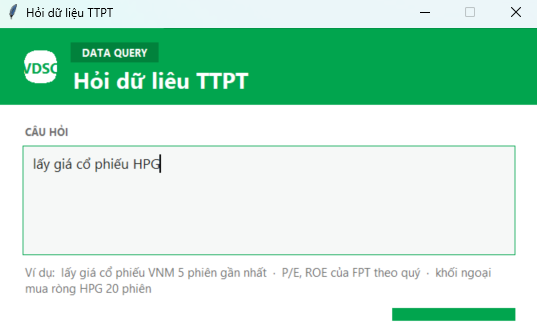
① Cửa sổ Hỏi dữ liệu — gõ câu hỏi bằng tiếng Việt/Anh (vd “lấy giá cổ phiếu HPG”).
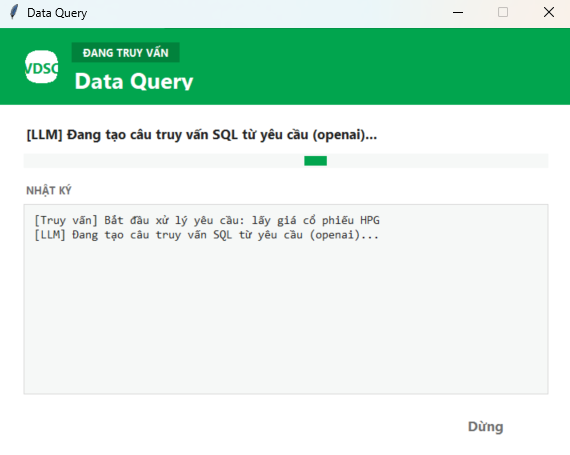
② Cửa sổ tiến độ — hệ thống tạo câu truy vấn SQL rồi lấy dữ liệu; có nhật ký & nút [Dừng].
Mẹo: nêu rõ mã cổ phiếu và khoảng thời gian trong câu hỏi để kết quả chính xác và nhanh hơn.

Check
Chức năng: kiểm tra & khám phá dữ liệu của một nhóm sheet #TÊN trong file Excel đang mở, trước khi Submit. Add-in tự quét workbook, gom sheet theo tiền tố và chỉ hiện những sản phẩm mà file của bạn thực sự có.
Các sản phẩm bên trong
DCF — Soát ô chưa định nghĩaCần sheet #DCF›
Công dụng: rà soát model định giá trước khi submit — tìm những ô có giá trị và được ô khác tham chiếu nhưng chưa được đặt tên biến, và những liên kết (bridge) lịch sử chưa giải mã được.
Chức năng: add-in phân tích toàn bộ model → liệt kê các ô cần rà soát trong một cửa sổ dạng bảng (VỊ TRÍ / NHÃN / GIÁ TRỊ / LOẠI), có ô tìm kiếm và panel gợi ý cách sửa.
Cửa sổ không chặn Excel: vừa xem danh sách lỗi vừa sửa trực tiếp trên Excel. Bấm một dòng → Excel nhảy tới đúng ô (chỉ điều hướng, không sửa nội dung/định dạng). Sửa xong bấm [Quét lại] để kiểm tra lại.
Đầu vào: workbook đang mở có sheet #DCF. Kết quả: cửa sổ soát ô tương tác.
Ghi chú: ô ở kỳ dự phóng (FY/forecast) chưa giải mã là bình thường — add-in tự bỏ qua. Gợi ý sửa thường là thêm @tên_biến vào ô đầu hàng.
NETWORK — Mạng lưới model đang mởĐi kèm #DCF›
Công dụng: xem mạng lưới biến số & mối liên hệ giữa các công thức của model định giá trong file đang mở — hiểu biến nào chi phối biến nào trước khi submit.
Chức năng: add-in phân tích file Excel đang mở → mở dashboard web trên trình duyệt với 3 tab: Mạng lưới & Logic, Diễn biến dữ liệu, Tổng quan.
Đầu vào: workbook đang mở có sheet #DCF. Kết quả: dashboard web, tự mở trình duyệt.
Ghi chú: NETWORK luôn hiện kèm DCF (cùng điều kiện có sheet #DCF). Cùng một dashboard này nhưng đọc từ database nằm ở Data Dashboard → Model Network. Đóng tab trình duyệt là dashboard tự tắt.
CONSENSUS — Lịch sử consensusCần sheet #CONSENSUS›
Công dụng: xem lịch sử cập nhật consensus của mã cổ phiếu — dự phóng qua các lần submit thay đổi thế nào.
Chức năng: add-in đọc mã cổ phiếu từ ô C6 của sheet #CONSENSUS đang mở (nhiều mã → cho bạn chọn) → mở dashboard web lịch sử consensus.
Đầu vào: workbook đang mở có sheet #CONSENSUS. Kết quả: dashboard web, tự mở trình duyệt.
Ghi chú: dashboard chạy trong tiến trình riêng nên Excel không bị đơ. Đóng tab trình duyệt là dashboard tự tắt.
Không thấy sản phẩm nào trong hộp thoại? File Excel đang mở chưa có sheet nào đặt tên theo cấu trúc #TÊN (chữ IN HOA). Dùng Excel Template để tạo #DCF hoặc #CONSENSUS trước.

Submit
Chức năng: đẩy dữ liệu của một nhóm sheet #TÊN trong file Excel đang mở lên hệ thống (database) VDSC. Cũng như Check, add-in tự quét workbook và chỉ hiện những sản phẩm mà file của bạn thực sự có.
Các sản phẩm bên trong
DCF — Submit model định giáCần sheet #DCF›
Công dụng: đưa toàn bộ model định giá lên database: giá trị từng ô, tên biến, công thức, quan hệ phụ thuộc và mô tả biến. Đây là dữ liệu nguồn cho Model Network và các báo cáo tổng hợp.
Luồng 3 bước:
- Phân tích model — add-in đọc toàn bộ workbook, đặt tên biến cho từng ô, truy vết công thức về tận ô dữ liệu gốc (theo dõi trong cửa sổ tiến độ).
- Bảng mô tả biến — hiện ra cửa sổ cho bạn điền tên · đơn vị · mô tả · nhóm · nguồn cho các biến đầu vào (tự điền sẵn từ lần submit trước). Đây là thông tin sẽ hiển thị trên dashboard Model Network.
- Xác nhận & ghi database — sau khi đóng bảng mô tả biến, add-in hỏi xác nhận lần cuối rồi ghi dữ liệu lên hệ thống.
Đầu vào: workbook đang mở có sheet #DCF; mã cổ phiếu lấy tự động từ biến company_code trong model. Kết quả: dữ liệu model lưu trên database kèm mốc thời gian (snapshot).
Ghi chú: nút [Hủy submit] trong bảng mô tả biến dừng toàn bộ quy trình — chưa có gì được ghi lên hệ thống. Nên chạy Check → DCF trước để không còn ô chưa định nghĩa. Model thiếu biến company_code sẽ báo lỗi.
CONSENSUS — Submit consensusCần sheet #CONSENSUS›
Công dụng: đẩy nhận định/dự phóng (consensus) đã nhập trong sheet #CONSENSUS lên database.
Chức năng: chọn nhóm sheet → xác nhận → add-in đọc layout consensus (mã ở ô C6, ngày lập ở C3) và ghi lên hệ thống.
Đầu vào: workbook đang mở có sheet #CONSENSUS. Kết quả: bản ghi consensus trên database.
Ghi chú: sheet #CONSENSUS tạo bằng Excel Template → [Template] Consensus. Sau khi submit, xem lịch sử qua Check → CONSENSUS.
Lưu ý: các sheet không đúng cấu trúc #TÊN (chữ HOA) sẽ được bỏ qua. Nên chạy Check trước khi Submit để đảm bảo dữ liệu đúng định dạng.

Test
Chức năng: gửi thử sản phẩm (Excel hoặc PDF) lên hàng đợi đăng tải để kiểm thử nội bộ trước khi phát hành chính thức. Nhóm nhận: Testing.
Hai cách gửi: Publish bằng file Excel — add-in quét workbook đang mở, gom các sheet theo sản phẩm (tên bắt đầu bằng #, vd #MARKET), trích sang file độc lập, chuyển công thức thành giá trị và ngắt liên kết ngoài. Hoặc Publish bằng file PDF — đính kèm 1 file PDF + nhập Loại tài liệu / Tiêu đề / Nội dung.

Send
Chức năng: phát hành sản phẩm chính thức lên hàng đợi đăng tải, phân phối tới đúng nhóm người nhận: Phân tích đầu tư · Tư vấn cá nhân · INFOSNAP.
Luồng thao tác giống hệt Test — Gửi thử, chỉ khác danh sách nhóm gửi ở bước cuối.
| Test — Gửi thử | Send — Gửi chính thức | |
|---|---|---|
| Nhóm gửi | Testing | Phân tích đầu tư · Tư vấn cá nhân · INFOSNAP |
| Mục đích | Kiểm thử nội bộ | Phát hành chính thức |
Nên Gửi thử (Test) để kiểm tra trước khi Gửi chính thức (Send). File gửi đi đã ngắt liên kết ngoài nên người nhận mở không bị cảnh báo nguồn ngoài.

Document & Contact
Document
Nhấn Ribbon Document sẽ điều hướng sang trang tài liệu hướng dẫn sử dụng VDSC Add-in trên trình duyệt (chính là website này). Tại đây bạn có thể tra cứu giới thiệu sản phẩm, hướng dẫn sử dụng từng tính năng, câu hỏi thường gặp và hướng dẫn cài đặt.
Contact
Nhấn Ribbon Contact sẽ hiển thị thông tin hỗ trợ người dùng: đầu mối liên hệ Trung tâm Dữ liệu, email và kênh chat, kèm phiên bản add-in và tên người dùng hiện tại.
- Chat Teams: Hộp thư TTDL trên Microsoft Teams
- Email: tuvancanhan@vdsc.com.vn
- Giờ làm việc: 8:00 – 17:00
Khi gặp lỗi, log chi tiết được ghi tại Documents/VDSC_Output/vdsc_errors.log — chụp file log này gửi kèm khi liên hệ hỗ trợ.
Nhóm Data (Check · Submit) và Publish (Test · Send) theo cùng một luồng thao tác: bấm nút → chọn trong hộp thoại → theo dõi tiến độ → nhận kết quả. Xem chi tiết 5 bước và bảng tra hộp thoại tại Hướng dẫn thao tác Check · Submit · Publish.
