Tải cả 2 file vào cùng một thư mục rồi double-click install.bat. Trình cài vẫn cần kết nối ổ P:\PT_TVDT\TTDL\ — nếu gặp lỗi, hãy liên hệ TTDL để được hỗ trợ.
Bước 2 — Bật add-in trong Excel
1
Mở [File] → [Options]
Trên Ribbon Excel, nhấn File (góc trên bên trái) rồi chọn Options.
Đánh dấu chọn Vdsc rồi nhấn [OK]. Tab VDSC sẽ xuất hiện trên Ribbon.
Kiểm tra hoàn tất
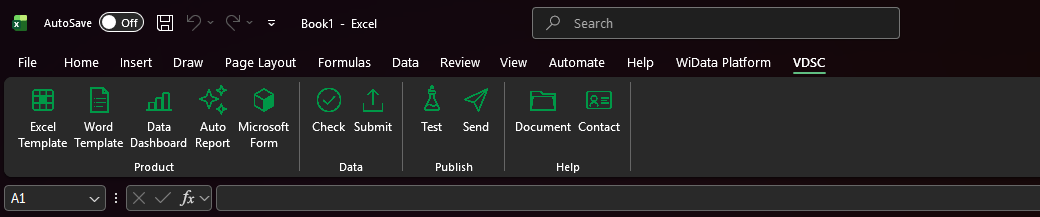
Trên thanh công cụ sẽ xuất hiện Tab VDSC với 12 nút chia làm 4 nhóm — sẵn sàng sử dụng ngay:
Tab VDSC với 4 nhóm: Product · Data · Publish · Help.
Cập nhật phiên bản
Tình huống
Việc bạn cần làm
TTDL cập nhật logic sản phẩm (Python)
Không cần làm gì — source nằm tập trung trên ổ P:\, tự có hiệu lực. Nếu có package mới, chạy lại install.bat.
TTDL cập nhật Ribbon / giao diện nút
Nhận bộ cài mới (VDSC.xlam + install.bat) → chạy lại install.bat.
Hướng dẫn tải Template · Model · Data
Nhóm Product (Excel Template · Word Template · Data Dashboard) đều theo cùng một luồng 3 bước để tải sản phẩm. Dưới đây là ví dụ thật: tải mẫu Nhận định chuyên viên cho mã VDS bằng Ribbon Excel Template. Thẻ Bước 1 nằm trên cùng — lật thẻ qua để đọc bước tiếp theo.
Tab VDSC có 12 nút chia 4 nhóm: Product (tạo sản phẩm) · Data (kiểm tra · submit · tra cứu) · Publish (đăng tải) · Help.
Lưu ý: nhóm Data và Publish làm việc trên workbook đang mở — hãy mở sẵn file trước khi bấm. Nhóm Product thì không cần.
Bước 2
1/3 · Chọn sản phẩm2/3 · Chọn mã CK3/3 · Nơi xuất
Trả lời hộp thoại
Với Excel Template có đúng 3 hộp thoại — góc trên mỗi hộp ghi rõ BƯỚC n/3:
Bấm thẻ [Mẫu] Nhận định chuyên viên.
Gõ VDS vào ô tìm kiếm → Enter → [Tiếp tục].
Chọn File Excel mới → [Tạo template].
Ribbon khác sẽ hỏi ít hay nhiều hơn (quý, nhóm sheet, nhóm gửi…). Bấm [Hủy] hoặc đóng hộp thoại bất kỳ lúc nào — chưa có gì được ghi cho tới bước cuối.
Bước 3
Nhận kết quả
Chờ 3–5 phút, theo dõi cửa sổ tiến độ → file tự mở khi xong.
Cửa sổ tiến độ chạy nền, không treo Excel: bấm thu nhỏ để làm việc khác, xong add-in tự bật lên. Kết thúc luôn có hộp thoại Thành công (✓) hoặc Lỗi (✕).
Ví dụ trên cho ra báo cáo VDS_NHAN DINH CHUYEN VIEN.pdf (ảnh bên trên), lưu tại Documents/VDSC_Output/. Ribbon khác có thể trả về sheet chèn vào workbook, dashboard web, hoặc dữ liệu ghi lên database.
Bước 1 / 3
Các quy ước bắt buộc (đặt tên sheet, ký hiệu thời gian) xem tại đây.
Hướng dẫn thao tác Check · Submit · Publish
Nhóm Data (Check · Submit) và Publish (Test · Send) đều theo cùng một luồng trên file Excel đang mở: bấm nút → chọn hộp thoại → theo dõi tiến độ → nhận kết quả. Chỉ khác nhau ở các hộp thoại ở giữa — nắm 5 bước dưới đây là dùng được toàn bộ tab VDSC.
Chuẩn bị file Excel
Mở file; đặt tên sheet #TÊN (chữ HOA — vd #DCF, #CONSENSUS). Chỉ Check · Submit · Publish cần bước này.
1
Bấm nút Ribbon → chọn sản phẩm
Bấm nút → hộp thoại hiện danh sách sản phẩm, ấn chọn cái cần dùng. Check · Submit chỉ hiện sản phẩm file bạn đang có.
2
Trả lời các hộp thoại
Thêm 0–2 câu (mã CK, quý, nhóm gửi…). Xem bảng bên dưới để biết Ribbon nào hỏi gì. Huỷ lúc nào cũng được.
3
Theo dõi cửa sổ tiến độ
Cửa sổ tiến độ chạy nền 3–5 phút (không treo Excel). Có thể thu nhỏ để làm việc khác, hoặc bấm [Dừng] để huỷ.
4
Nhận kết quả
Hộp thoại Thành công (✓) hoặc Lỗi (✕). Kết quả: file · sheet · dashboard web · hoặc dữ liệu lên database (lưu tại Documents/VDSC_Output/).
5
Bạn sẽ gặp hộp thoại nào?
Bảng tra nhanh các bước trung gian (bước 3) của từng Ribbon:
Ribbon
Các bước sau khi chọn sản phẩm
Kết quả
Excel Template
Chọn mã cổ phiếu → chọn nơi xuất (File đang mở / File mới)
File Excel, tự mở
Word Template
Chọn mã cổ phiếu
File .docx, tự mở
Data Dashboard
Tuỳ dashboard: Ước tính KQKD → chọn quý · Dashboard Doanh nghiệp → chọn mã · Model Network → chọn mã + snapshot · còn lại chạy ngay
File Excel, tự mở (Model Network: dashboard web)
Auto Report
— (không có hộp thoại)
Trình duyệt mở ngay
Microsoft Form
— (không có hộp thoại)
Trình duyệt mở ngay; sản phẩm gửi qua email
Query
Không chọn sản phẩm — gõ thẳng câu hỏi bằng ngôn ngữ tự nhiên (vd “lấy giá cổ phiếu HPG”) → Enter. Cửa sổ tiến độ hiện câu truy vấn hệ thống tạo ra
File Excel mới tự mở, dữ liệu ở Sheet1
Check
—
Cửa sổ soát ô (DCF) hoặc dashboard web (NETWORK, CONSENSUS)
Submit
DCF: bảng mô tả biến → xác nhận · CONSENSUS: xác nhận
Dữ liệu ghi lên database
Publish (Test / Send)
Chọn Excel hay PDF → chọn sản phẩm / đính kèm PDF → chọn nhóm gửi → [Gửi]
Yêu cầu vào hàng đợi đăng tải
Document · Contact
— (không có hộp thoại)
Mở trang tài liệu / hiện thông tin hỗ trợ
Trước khi Submit, nên chạy Check để tra soát ô chưa định nghĩa. Trước khi Send, nên gửi Test để kiểm tra file. Các quy ước bắt buộc (đặt tên sheet, ký hiệu kỳ thời gian, nơi lưu file): xem Mẹo & Quy ước.
Gặp lỗi? Cửa sổ tiến độ hiển thị nguyên nhân; log chi tiết ghi tại Documents/VDSC_Output/vdsc_errors.log — gửi kèm file này khi liên hệ TTDL.
Câu hỏi thường gặp
Add-in có tự lấy dữ liệu mới không?›
Có, dữ liệu được truy xuất trực tiếp từ hệ thống mỗi lần chạy.
Chạy lâu thì có treo Excel không?›
Không. Tiến độ chạy nền; bạn có thể thu nhỏ cửa sổ và tiếp tục thao tác khác. Khi xong, cửa sổ tự bật lên báo kết quả.
Lỡ chọn sai thì sao?›
Đóng/huỷ hộp thoại bất kỳ lúc nào; chưa có gì được lưu cho tới bước cuối.
Báo lỗi thì xem ở đâu?›
Cửa sổ tiến độ hiển thị lỗi; chi tiết được ghi tại Documents/VDSC_Output/vdsc_errors.log. Chụp log này gửi cho TTDL qua Teams hoặc email tuvancanhan@vdsc.com.vn.
Cài xong nhưng không thấy Tab VDSC?›
Kiểm tra lại Bước 2: File → Options → Add-ins → Manage: Excel Add-ins → Go… → tick [Vdsc] → OK. Nếu vẫn không thấy, chạy lại install.bat (nhớ đóng hết Excel trước) rồi liên hệ TTDL.
Mở dashboard web báo thiếu package?›
Các dashboard chạy trên trình duyệt (Model Network, Check → NETWORK, Check → CONSENSUS) cần thêm vài thư viện Python. Add-in sẽ hiện đúng lệnh pip install cần chạy. Cách gọn nhất: chạy lại install.bat để cài đủ package theo requirements.txt.
Đóng tab trình duyệt thì dashboard còn chạy ngầm không?›
Không. Các dashboard web tự tắt khi bạn đóng tab. Ngoài ra sau mỗi lần chạy sản phẩm, add-in tự dọn các tiến trình Excel ẩn phát sinh trong phiên — không đụng tới file Excel bạn đang mở.
Đang dùng phiên bản nào?›
Nhấn Ribbon Help → Contact: hộp thoại hiện phiên bản add-in, tên người dùng hiện tại, email hỗ trợ và đường dẫn file log lỗi.